
Οδηγός εγκατάστασης και βημάτων που αφορούν την Ψηφιακή Διακίνηση
Με τη Β’ Φάση της Ψηφιακής Διακίνησης, η ΑΑΔΕ εμπλουτίζει την εφαρμογή myDATAapp για κινητές συσκευές Android και iOS, μέσω της οποίας μπορούν να πραγματοποιούνται βασικές ενέργειες της διακίνησης από το κινητό τηλέφωνο.
Η εφαρμογή απευθύνεται σε επιχειρήσεις, μεταφορείς και παραλήπτες που συμμετέχουν στη διαδικασία της ψηφιακής παρακολούθησης των διακινήσεων.
Εγκατάσταση της εφαρμογής
Η εφαρμογή είναι διαθέσιμη δωρεάν για:
- Android μέσω Google Play Store
- iPhone μέσω Apple App Store
Αναζητήστε:
myDATA app
ή χρησιμοποιήστε τα επίσημα links της ΑΑΔΕ:
Για συσκευές Android:
- Ανοίγουμε το Google Play Store.
- Αναζητούμε την εφαρμογή myDATAapp.
- Επιλέγουμε Εγκατάσταση.
Για συσκευές iPhone ή iPad:
- Ανοίγουμε το App Store.
- Αναζητούμε την εφαρμογή myDATAapp.
- Επιλέγουμε Λήψη.
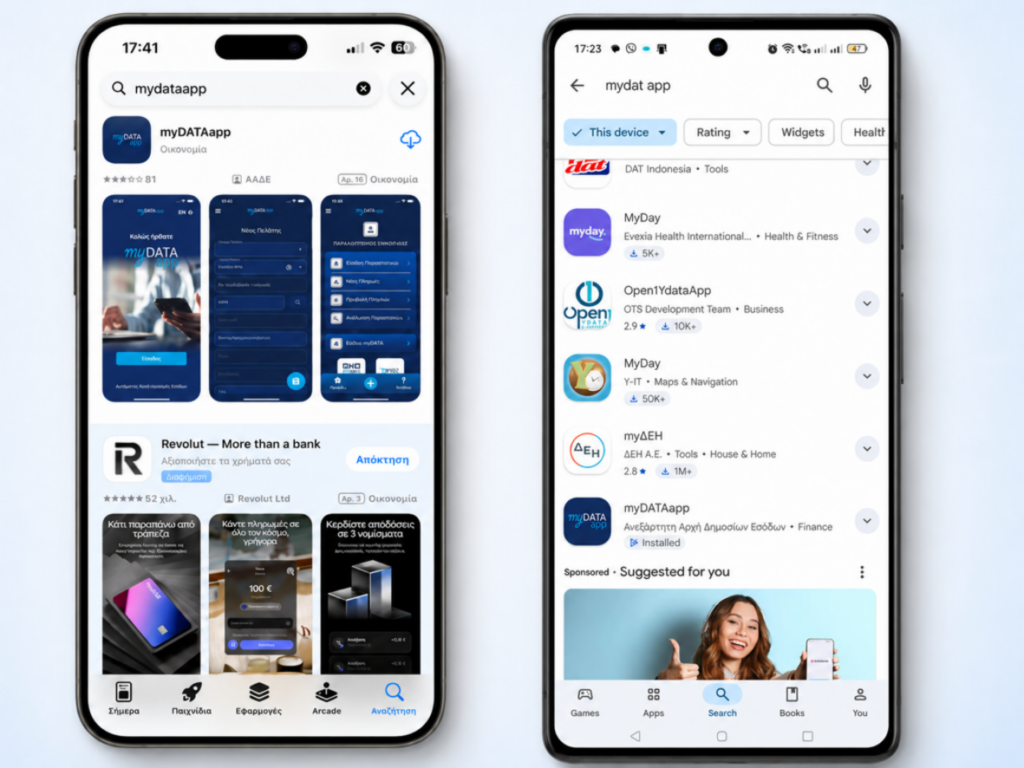
Μετά την εγκατάσταση, η εφαρμογή εμφανίζεται στην αρχική οθόνη της συσκευής και μπορεί να ανοίξει όπως κάθε άλλη εφαρμογή.
Σύνδεση με Φιλικούς Κωδικούς
Για την είσοδο στο myDATAapp απαιτούνται Φιλικοί Κωδικοί.
Δεν χρησιμοποιούμε απευθείας τους κωδικούς TAXISnet μέσα στην εφαρμογή. Πρώτα δημιουργούμε ένα ξεχωριστό όνομα χρήστη και έναν κωδικό πρόσβασης, οι οποίοι χρησιμοποιούνται για τη σύνδεση στο myDATAapp.
Για τη δημιουργία τους μπορείτε να χρησιμοποιήσετε την εφαρμογή myDATAusers όπου συνδέεστε με κωδικούς Taxis.
- Μεταβαίνουμε στην εφαρμογή myDATAusers.
- Συνδεόμαστε με τους κωδικούς TAXISnet.
- Επιλέγουμε την κάρτα Φιλικοί Κωδικοί.
- Πατάμε Δημιουργία.
- Συμπληρώνουμε το όνομα χρήστη που θέλουμε να χρησιμοποιούμε.
- Ορίζουμε τον νέο κωδικό πρόσβασης.
- Επιβεβαιώνουμε τον κωδικό.
- Πατάμε Αποθήκευση.
Οι Φιλικοί Κωδικοί πρέπει να φυλάσσονται με ασφάλεια, καθώς θα χρησιμοποιούνται για την είσοδο στην εφαρμογή.
Αν την εφαρμογή πρόκειται να τη χρησιμοποιήσει εξουσιοδοτημένος υπάλληλος ή συνεργάτης, θα πρέπει πρώτα να υπάρχει η αντίστοιχη εξουσιοδότηση στο myDATAusers και στη συνέχεια ο χρήστης να δημιουργήσει τους δικούς του Φιλικούς Κωδικούς.
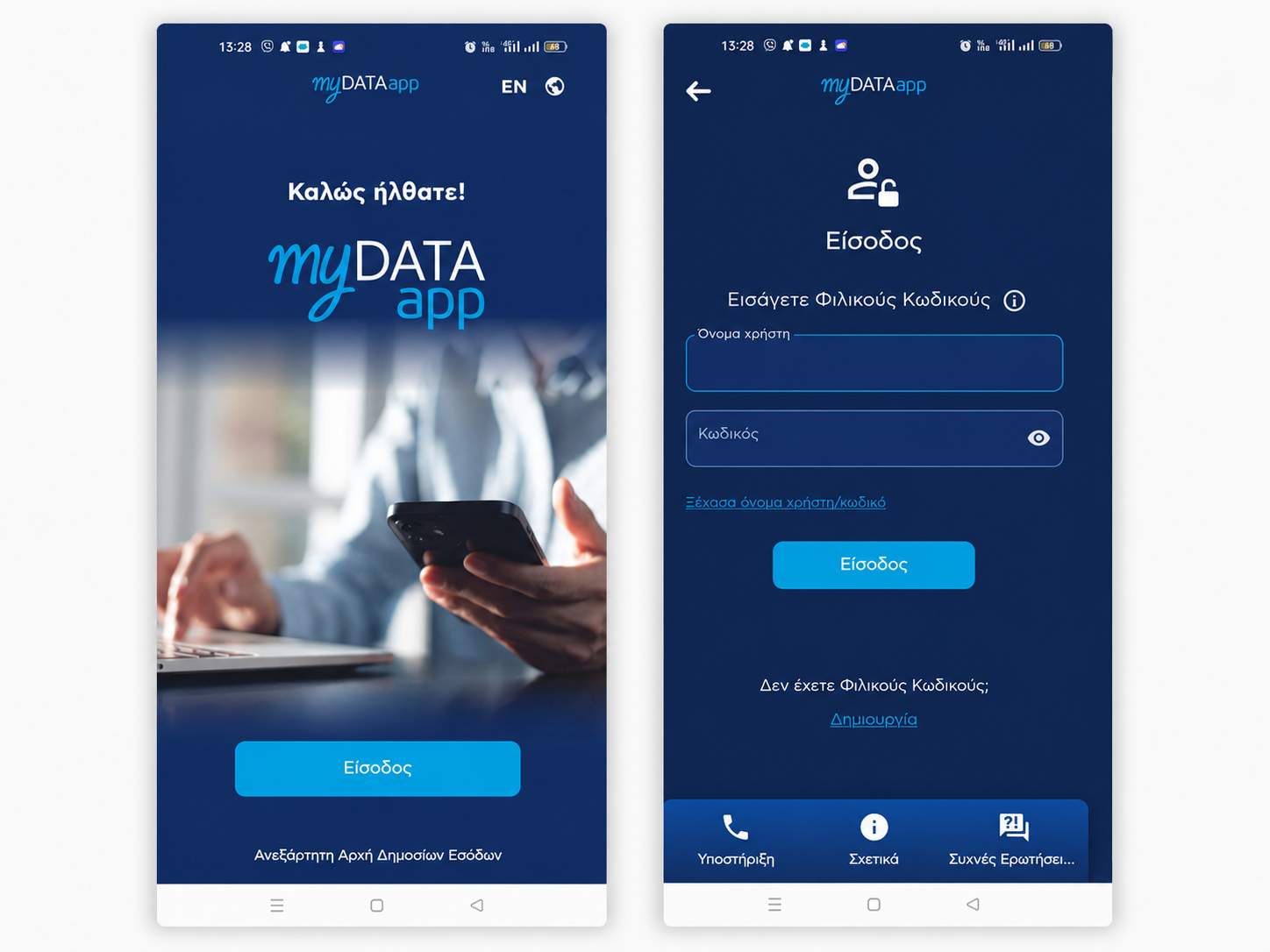
Μετά την πρώτη σύνδεση, μπορούμε να ρυθμίσουμε πιο γρήγορη πρόσβαση στην εφαρμογή, όπως είσοδο με PIN ή βιομετρικά στοιχεία, εφόσον υποστηρίζονται από τη συσκευή.
Από αυτό το σημείο και μετά, ο χρήστης μπορεί να περάσει στις διαθέσιμες λειτουργίες της εφαρμογής, μεταξύ των οποίων και οι Διακινήσεις.
Η οθόνη «Διακινήσεις»
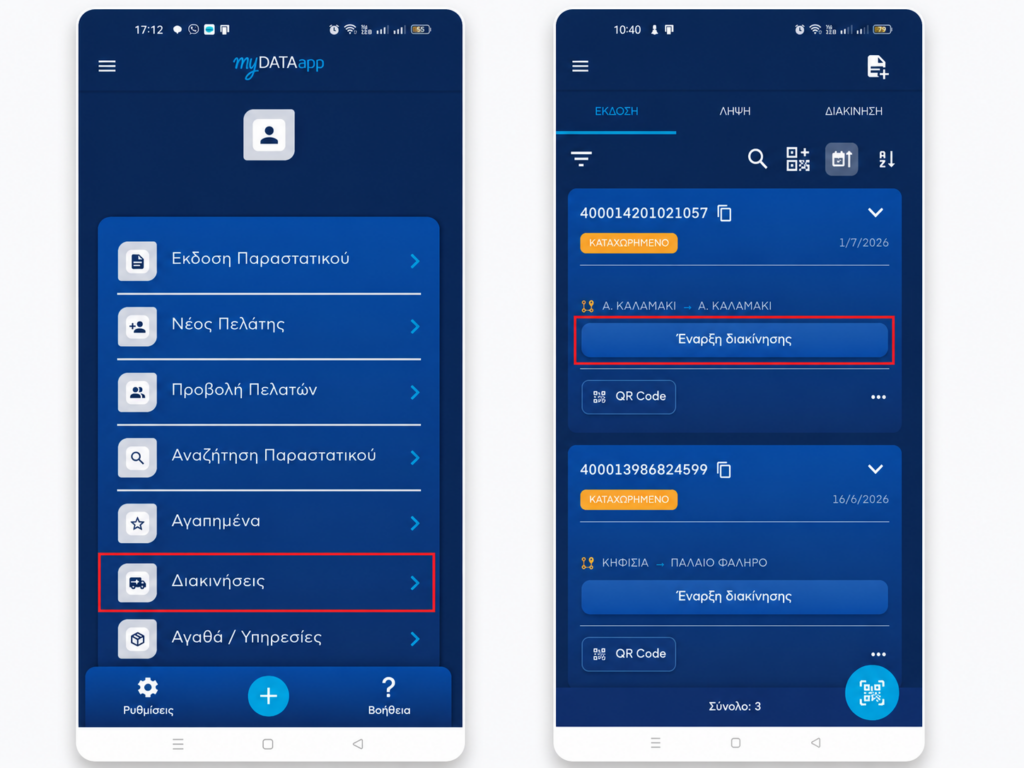
Από το κεντρικό μενού της εφαρμογής, ο χρήστης επιλέγει Διακινήσεις.
Εκεί εμφανίζεται η οθόνη των δελτίων διακίνησης, η οποία χωρίζεται σε τρεις βασικές καρτέλες:
✔ Έκδοση
Τα παραστατικά διακίνησης που έχει εκδόσει η επιχείρηση .
✔ Λήψη
Τα παραστατικά διακίνησης που έχουν εκδοθεί από άλλο αντισυμβαλλόμενο και αναφέρουν την επιχείρηση ως λήπτη ή -στο άμεσο μέλλον- ως συσχετιζόμενο ΑΦΜ.
✔ Διακίνηση
Τα παραστατικά που αφορούν την επιχείρηση και τη δεδομένη στιγμή βρίσκονται σε κάποιο στάδιο διακίνησης.
Σάρωση του QR Code ή επιλογή παραστατικού
Η βασική λογική λειτουργίας της εφαρμογής βασίζεται στο QR Code του παραστατικού διακίνησης.
Με τη σάρωση του QR Code ο χρήστης εντοπίζει το παραστατικό και μπορεί να εκτελέσει την αντίστοιχη ενέργεια.
Εάν υφίστανται τα κατάλληλα δικαιώματα, το σχετικό παραστατικό μπορεί να είναι ήδη διαθέσιμο στην εφαρμογή χωρίς να απαιτείται να σκαναριστεί εκ νέου.
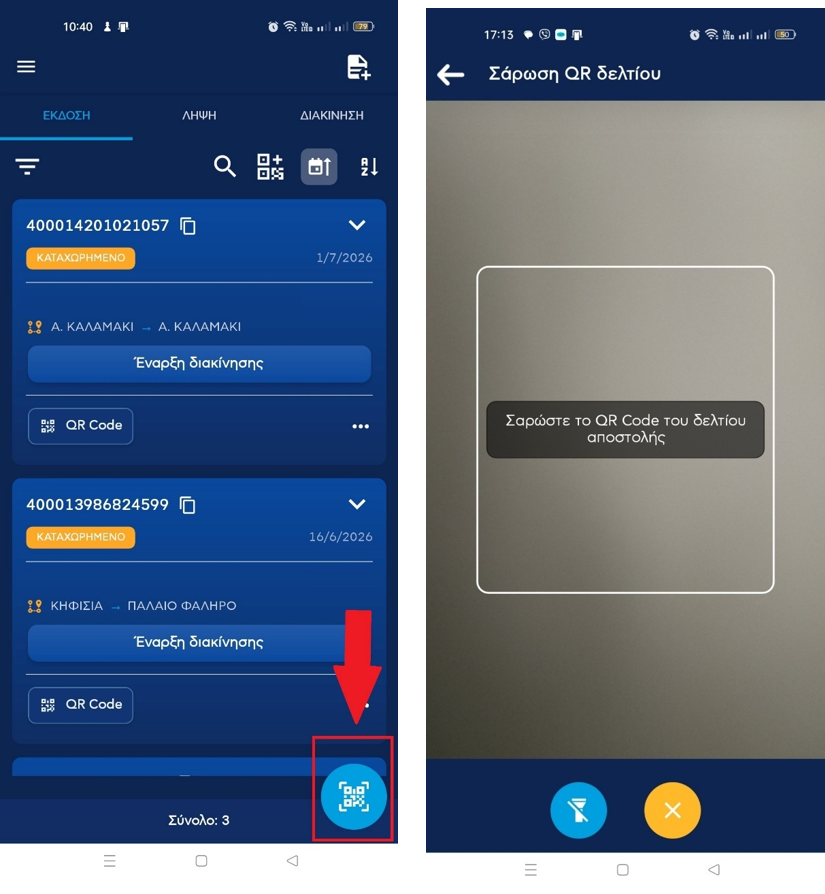
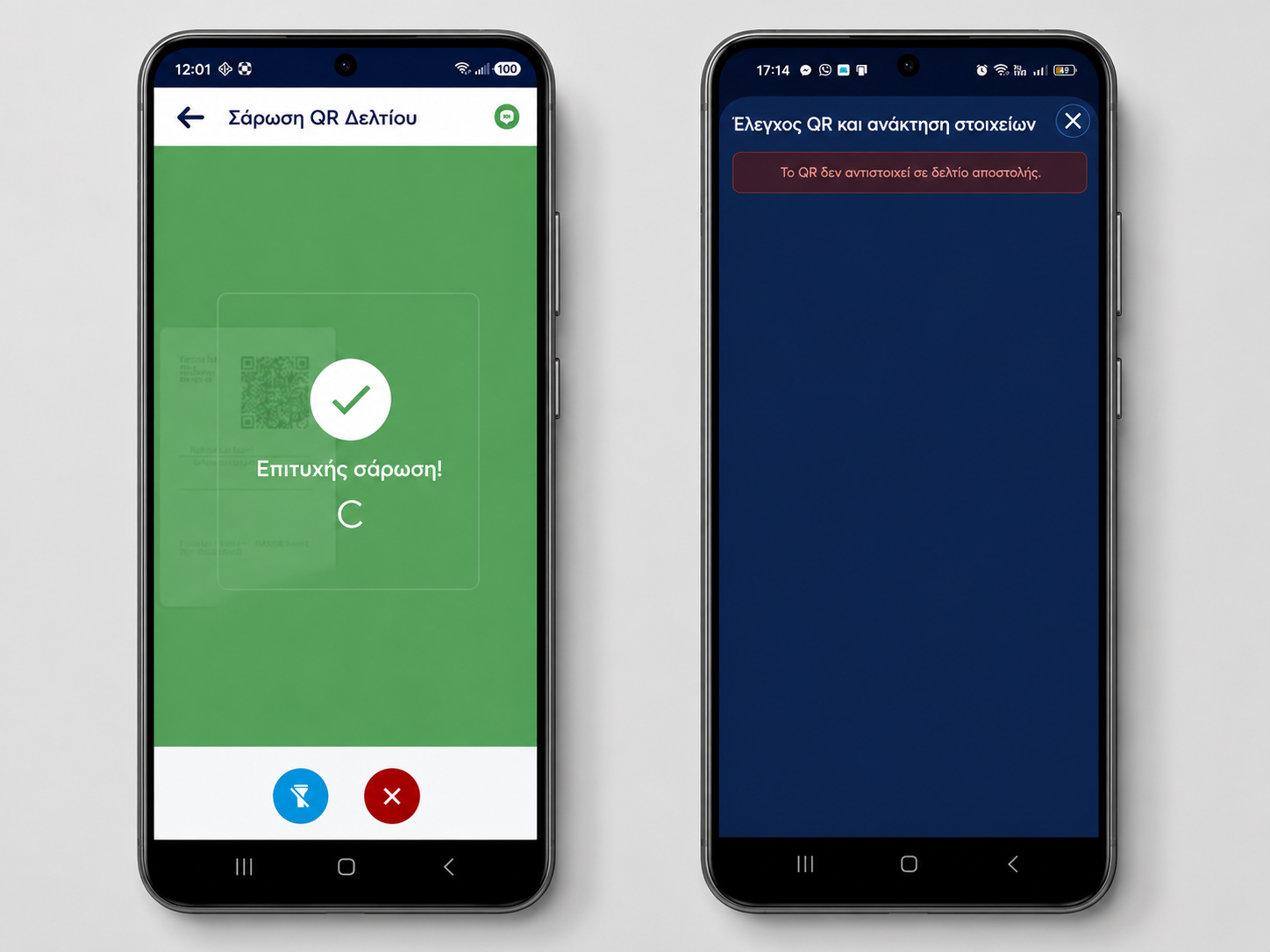
Μετά τη σάρωση εμφανίζεται μήνυμα είτε επιτυχούς σάρωσης, είτε σχετικό μήνυμα λάθους.
Ποιες ενέργειες υποστηρίζονται;
Ανάλογα με τον ρόλο του χρήστη:
1) Μεταφορέας
α) Έναρξη διακίνησης
Όταν τα αγαθά ξεκινούν από το σημείο αποστολής, δηλώνεται η έναρξη της διακίνησης.
Ο χρήστης σκανάρει ή επιλέγει το παραστατικό, πατά Έναρξη διακίνησης και συμπληρώνει τα στοιχεία του μεταφορικού μέσου, όπως τον τύπο οχήματος και τον αριθμό κυκλοφορίας.
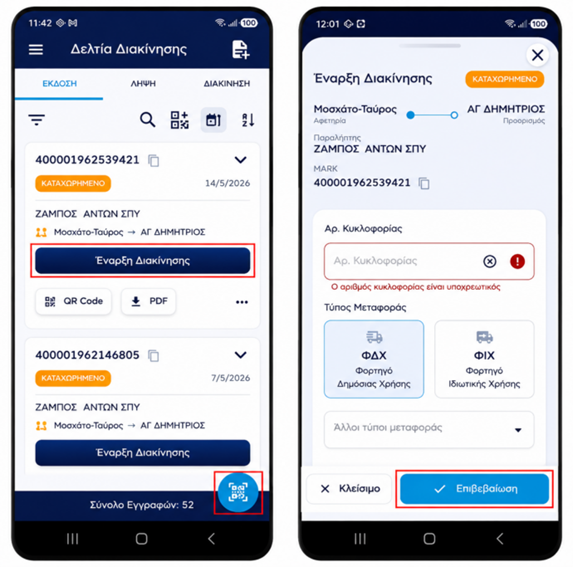
Μετά τη συμπλήρωση των στοιχείων, πατά Επιβεβαίωση.
β) Μεταφόρτωση
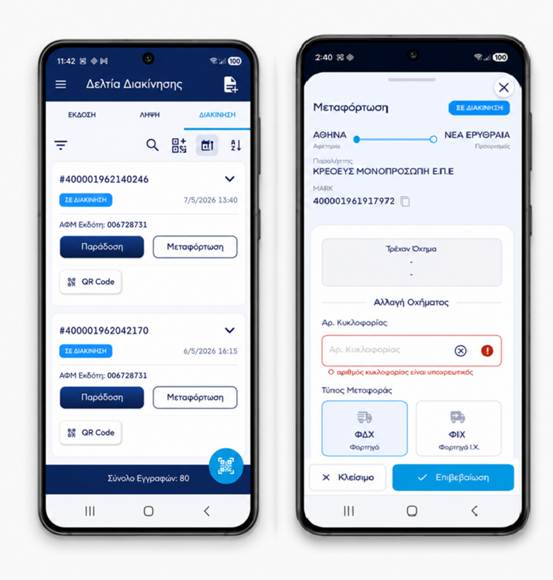
Αν κατά τη διάρκεια της διαδρομής τα αγαθά μεταφερθούν σε άλλο όχημα ή αλλάξει το μεταφορικό μέσο, μπορεί να καταχωριστεί μεταφόρτωση.
Η ενέργεια γίνεται από την καρτέλα Διακίνηση, στο παραστατικό που βρίσκεται ήδη σε εξέλιξη.
Ο χρήστης μπορεί είτε:
- Να πατήσει το κουμπί Μεταφόρτωση στο σχετικό δελτίο
- Να σαρώσει το QR code του παραστατικού
Στη συνέχεια εμφανίζεται η οθόνη μεταφόρτωσης, όπου συμπληρώνονται τα στοιχεία του νέου μεταφορικού μέσου.
Με την επιλογή Επιβεβαίωση, η μεταφόρτωση καταγράφεται στη διακίνηση.
γ) Παράδοση
Όταν ο μεταφορέας φτάσει στον προορισμό, μπορεί να δηλώσει την παράδοση του παραστατικού.
Η παράδοση μπορεί να γίνει με δύο τρόπους:
✔ Από τη λίστα των παραστατικών που βρίσκονται σε διακίνηση
✔ Με σάρωση του QR code του παραστατικού
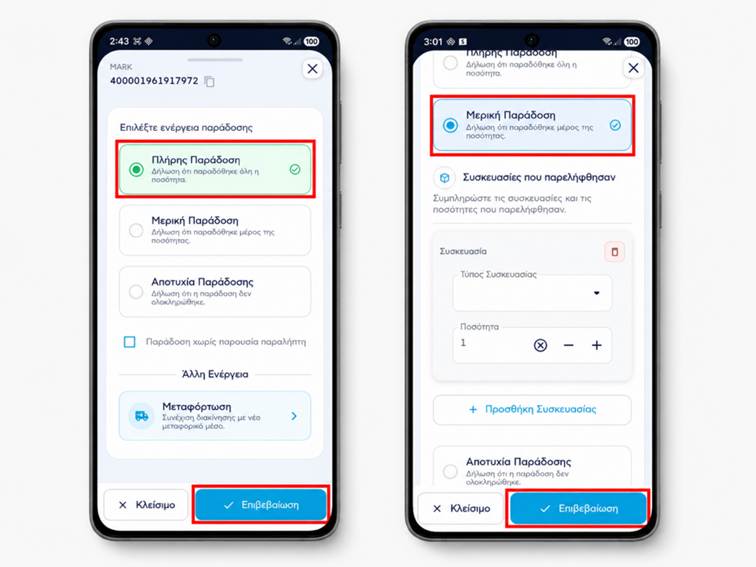
Στην οθόνη που εμφανίζεται, ο χρήστης επιλέγει τον τύπο παράδοσης:
i) Πλήρης παράδοση
Όταν παραδίδεται ολόκληρη η αποστολή.
ii) Αποτυχία παράδοσης
Όταν η παράδοση δεν ολοκληρώνεται.
iii) Μερική παράδοση
Όταν παραδίδεται μόνο μέρος των αγαθών.
Στη μερική παράδοση είναι απαραίτητη η καταχώριση των συσκευασιών και των αντίστοιχων ποσοτήτων.
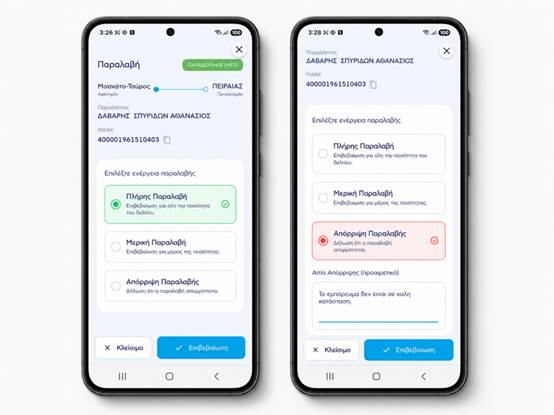
2) Λήπτης
Αφού το παραστατικό παραδοθεί από τον μεταφορέα, ο λήπτης μπορεί να καταχωρίσει τη δική του ενέργεια.
Η παραλαβή γίνεται από την καρτέλα Λήψη ή με σάρωση του QR code.
Ο λήπτης επιλέγει έναν από τους διαθέσιμους τύπους:
α) Πλήρης παραλαβή
Όταν παραλαμβάνει ολόκληρη την αποστολή.
β) Απόρριψη παραλαβής
Όταν η αποστολή δεν γίνεται αποδεκτή.
Προσοχή! Η μερική παραλαβή θα σταματήσει σύντομα να είναι διαθέσιμη ως επιλογή. Θα δίνεται η επιλογή μόνο στον μεταφορέα να επιλέξει μερική παράδοση.
3) Χρήστες που έχουν δικαιώματα στο παραστατικό
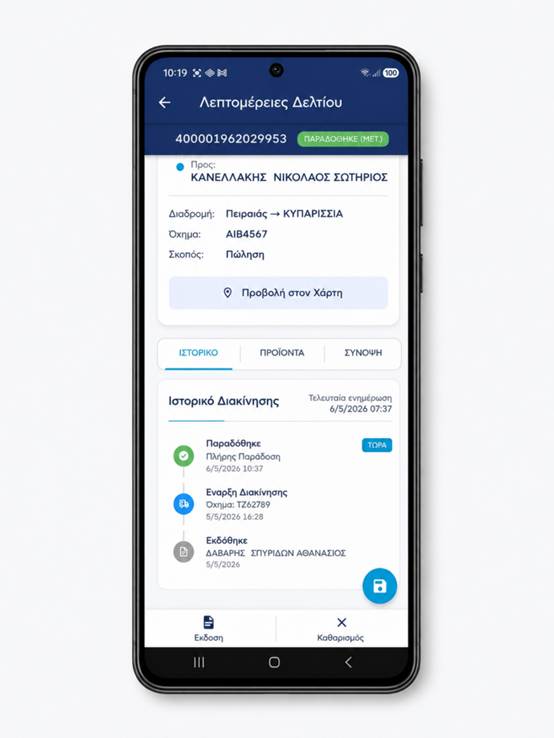
Μέσα από τις καρτέλες Έκδοση και Λήψη, ο χρήστης μπορεί να δει
α) την κατάσταση μιας διακίνησης
β) τα στοιχεία μιας διακίνησης
γ) το ιστορικό μιας διακίνησης
Στην οθόνη του ιστορικού εμφανίζονται βασικές πληροφορίες, όπως:
- ΜΑΡΚ
- Διαδρομή
- Εκδότης
- Λήπτης
- Όχημα
- Σκοπός διακίνησης
- Προϊόντα και ποσότητες
- Συσκευασίες
- Ιστορικό ενεργειών
Σε ποιες περιπτώσεις ταιριάζει;
Το myDATAapp αποτελεί μια ιδιαίτερα πρακτική λύση για:
- μικρό αριθμό διακινήσεων
- απλές ροές διακίνησης
- λίγους χρήστες
- περιπτώσεις χωρίς σύνθετη οργάνωση αποθηκών ή μεταφορών
Πότε μπορεί να χρειαστεί μια διαφορετική προσέγγιση;
α) Μεγάλος όγκος παραστατικών
Όταν ένας οδηγός ή μία αποθήκη διαχειρίζεται δεκάδες ή εκατοντάδες δελτία ημερησίως, η επιλογή ή σάρωση κάθε παραστατικού ξεχωριστά γίνεται χρονοβόρα διαδικασία.
β) Διαχείριση δικαιωμάτων
Από τη διαθέσιμη εικόνα της εφαρμογής δεν φαίνεται να υποστηρίζεται διακριτή διαχείριση δικαιωμάτων ανά λειτουργία.
Όλοι οι χρήστες μπορούν να κάνουν οποιαδήποτε ενέργεια διακίνησης και ταυτόχρονα έχουν πρόσβαση στην έκδοση παραστατικών.
γ) Μαζικές ενέργειες
Πολλές επιχειρήσεις έχουν:
- 50 δελτία στο ίδιο φορτηγό
- 100 παραδόσεις στο ίδιο δρομολόγιο
- δεκάδες παραλαβές ημερησίως
Σε αυτές τις περιπτώσεις συχνά απαιτούνται ομαδικές ενέργειες.
δ) Offline λειτουργία
Αποθήκες, βιομηχανικές περιοχές και απομακρυσμένα σημεία παράδοσης δεν διαθέτουν πάντα σταθερή σύνδεση στο διαδίκτυο.
Συμπέρασμα
Για επιχειρήσεις με λίγες και απλές διακινήσεις, το myDATAapp αποτελεί μια άμεσα διαθέσιμη και ιδιαίτερα χρήσιμη λύση.
Καθώς όμως αυξάνεται η πολυπλοκότητα των διαδικασιών, ο όγκος των παραστατικών και ο αριθμός των χρηστών, οι ανάγκες για αυτοματοποίηση, διαχείριση δικαιωμάτων και διασύνδεση με ERP γίνονται σημαντικότερες.
Αποποίηση ευθυνών: Αν και καταβάλλουμε κάθε προσπάθεια για την ακρίβεια και την επικαιρότητα των πληροφοριών, το περιεχόμενο του παρόντος άρθρου δεν αποτελεί εξατομικευμένη συμβουλή υλοποίησης. Οι πληροφορίες και οι εικόνες βασίζονται σε επίσημο υλικό και δημοσιεύσεις της ΑΑΔΕ. Συνιστάται να επιβεβαιώνετε πάντα τα δεδομένα με το αρμόδιο τμήμα της εταιρείας σας ή με τις επίσημες πηγές της ΑΑΔΕ. Σημειώνεται ότι η ιστοσελίδα μας δεν αποτελεί επίσημη ιστοσελίδα της ΑΑΔΕ.

